
Hyper-V 被控 为 windows 虚拟化,由我公司开发,实现自动化管理与交付,安装被控之前,先确认财务已开启WSS服务,点击查看开启WSS教程
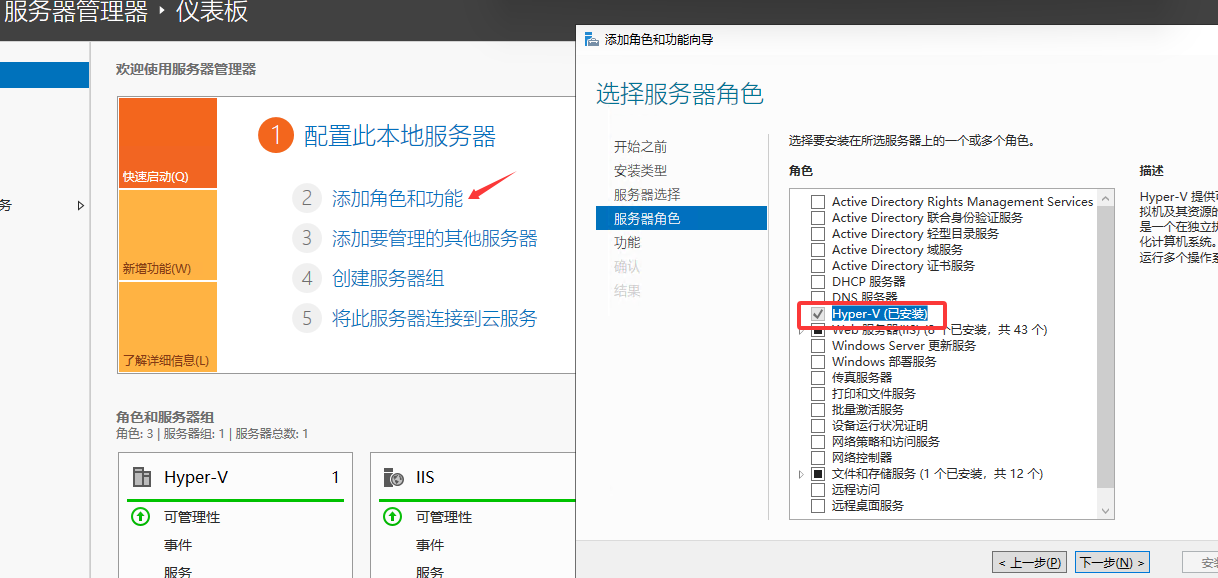
1,准备一台宿主机,并安装Hyper-V,点击管理计算机,添加角色与服务,选择Hyper-V进行安装,这里不做具体演示。
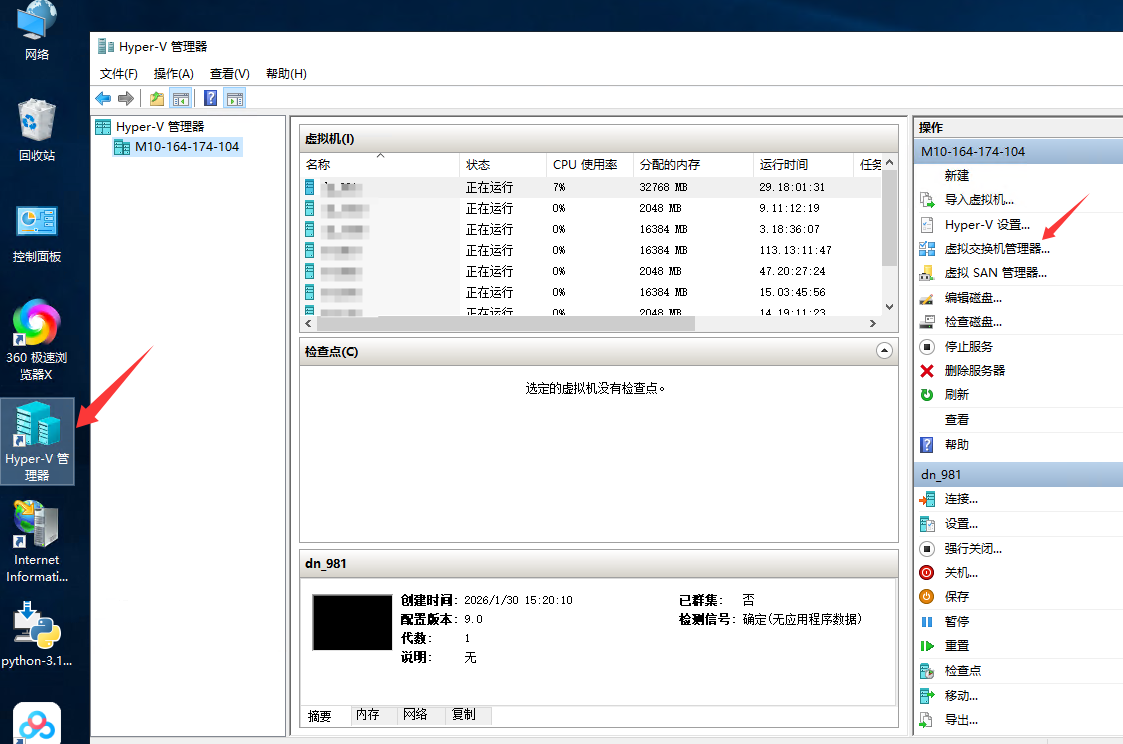
2.打开Hyper-V 管理器,进行虚拟交换机设置:
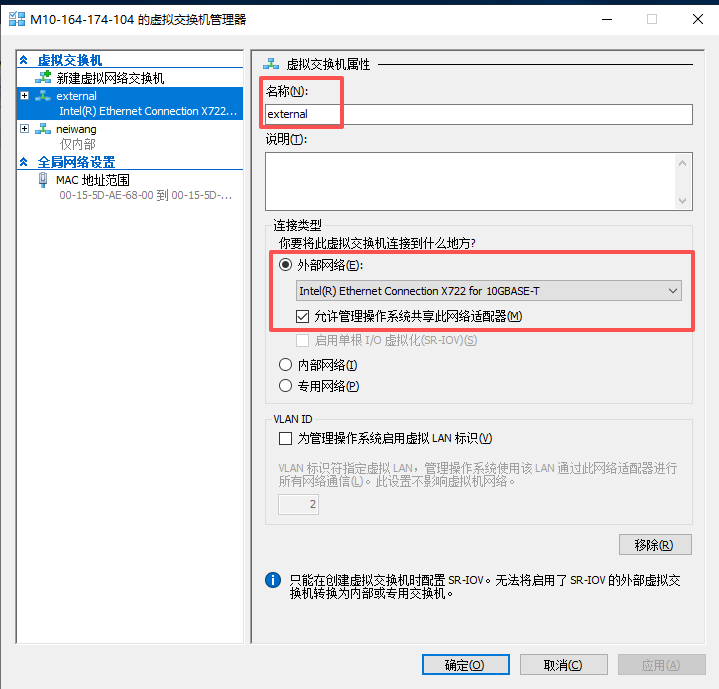
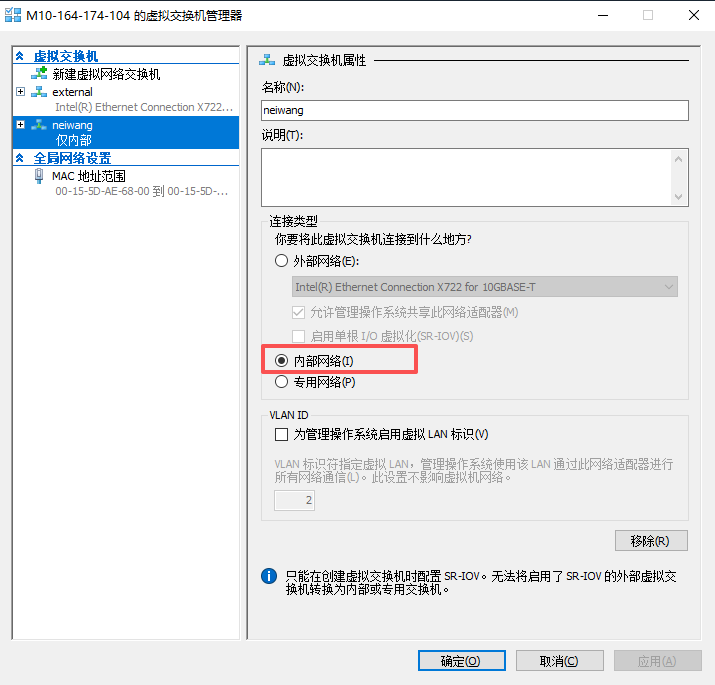
3.配置虚拟交换机,建立内网交换机,名称可自由设置,这里我们建立的外网名称:external ,内网名称:neiwang,如图所示:
4.安装ZONKVM的被控软件:
安装图片暂无,软件未开放
5.设置被控软件,安装被控服务与 VNC服务,并设置基本配置信息:
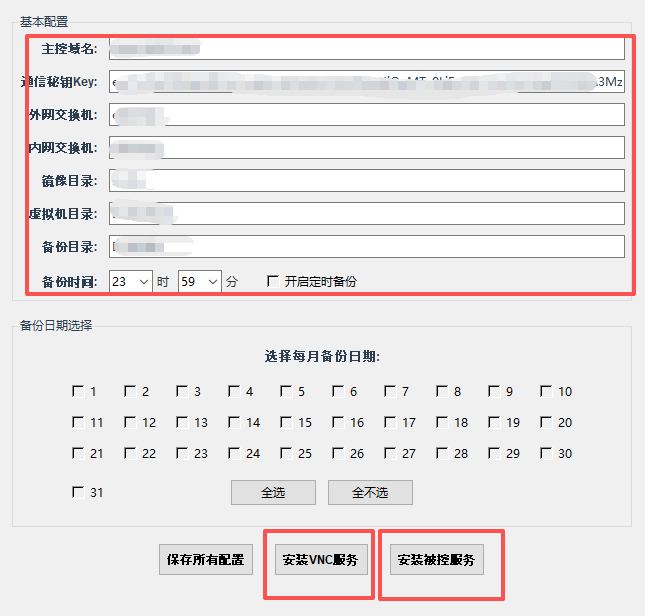
主控域名:填写您的ZONKVM业务系统域名(必须部署SSL证书),不加https,如:www.onezon
通信密钥Key:自行在本站购买获取
外网交换机:根据Hyper-V交换机配置的名称填写
内网交换机:根据Hyper-V交换机配置的名称填写
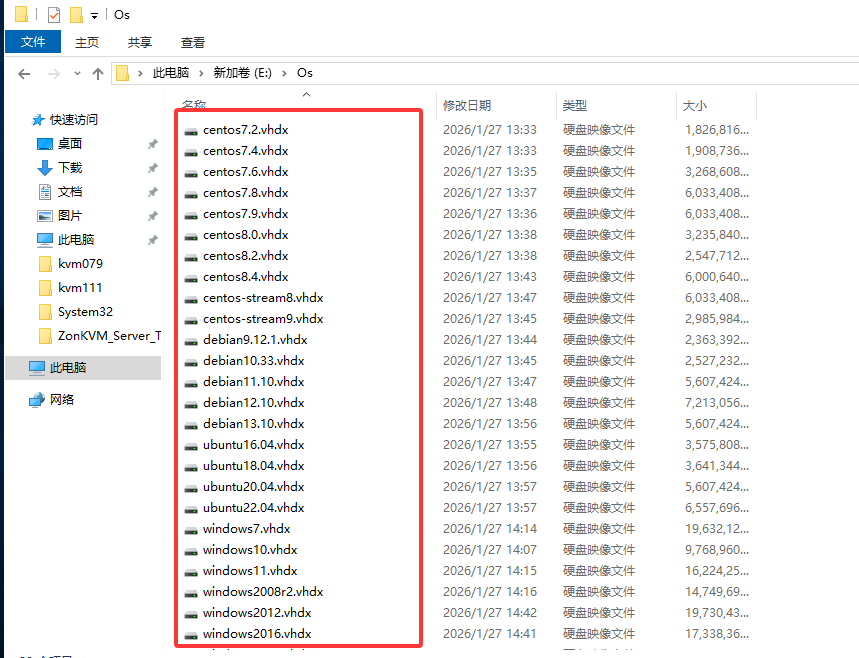
镜像目录:根据系统分盘自行设置,如(D:\Os)
虚拟机目录:为开通虚拟机存放的目录,如(E:\Zonkvm)
备份目录:软件自动执行备份的虚拟机目录,如:(F:\beifen)
6.下载系统镜像,存放到软件设置的目录路径中:
镜像下载地址:暂未开放
7,进入业务系统后台,【生产】- 【资源接口添加】
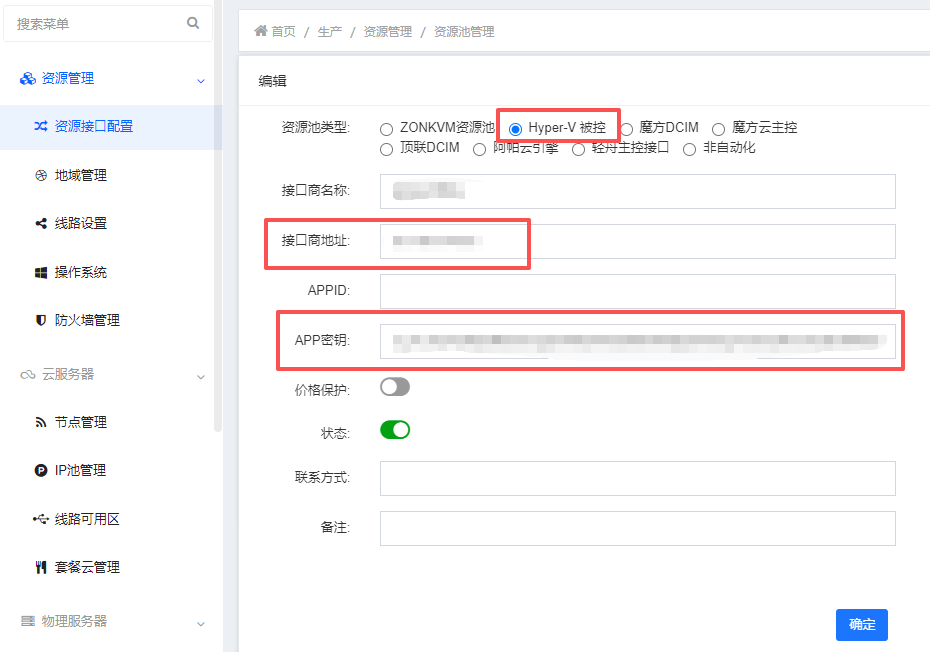
接口商名称:自行填写
接口商地址:填写宿主机IP
APPID:留空
APP密钥:填写被控授权码,与Hyper-V被控的通信密钥kye一致。
8.进入后台的【生产】- 【云服务器】- 【节点管理】- 【添加】,选择资源接口,并设置相关宿主机DNS,子网,掩码,内网IP等。
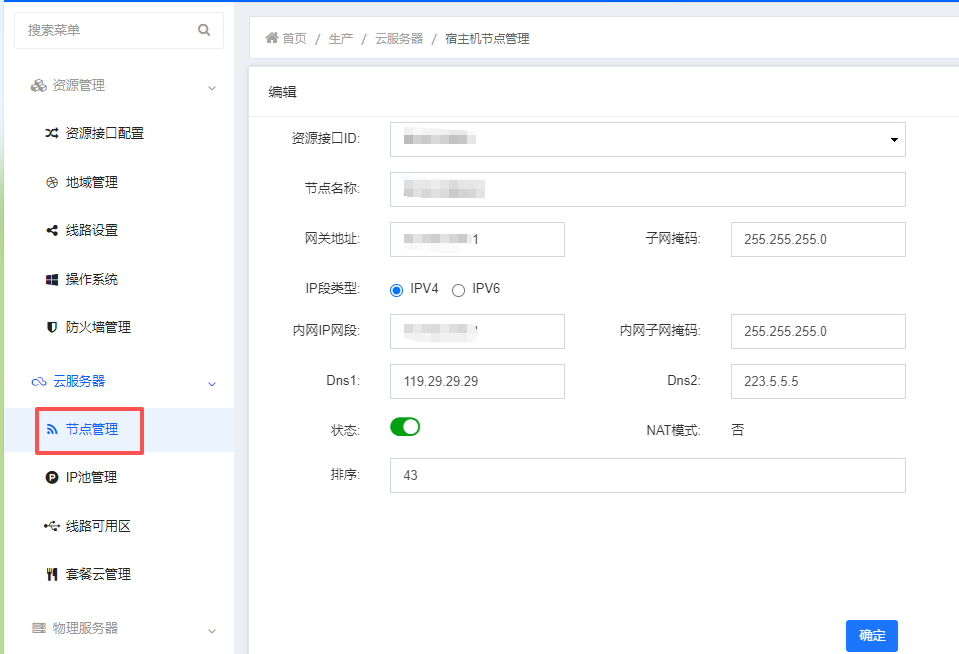
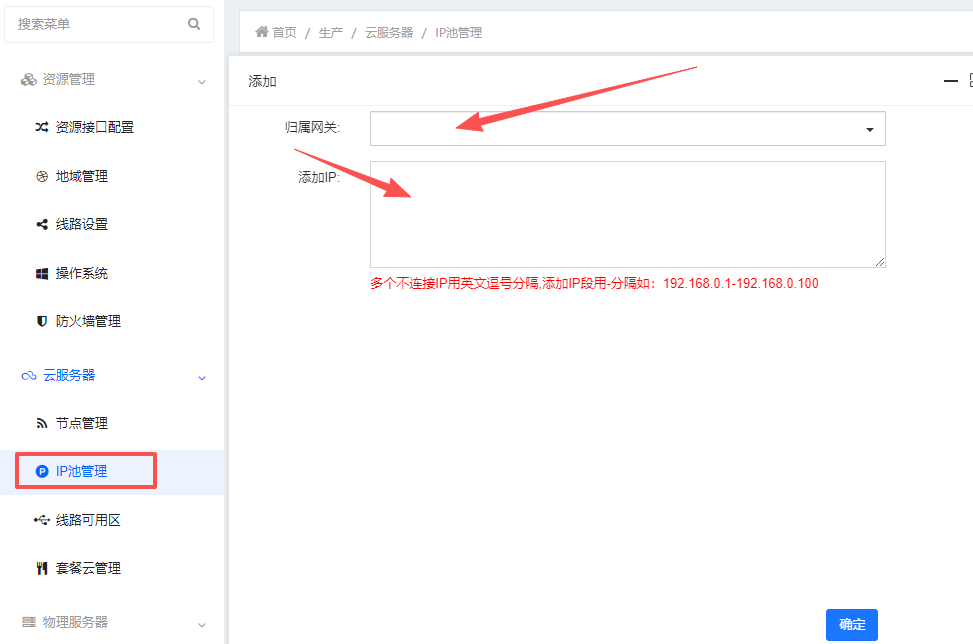
10.进入IP池管理,添加IP,选择对应网关,添加IP。
11.添加线路可用区,关联对应网关,并开启VNC,监控资源,安全组功能。
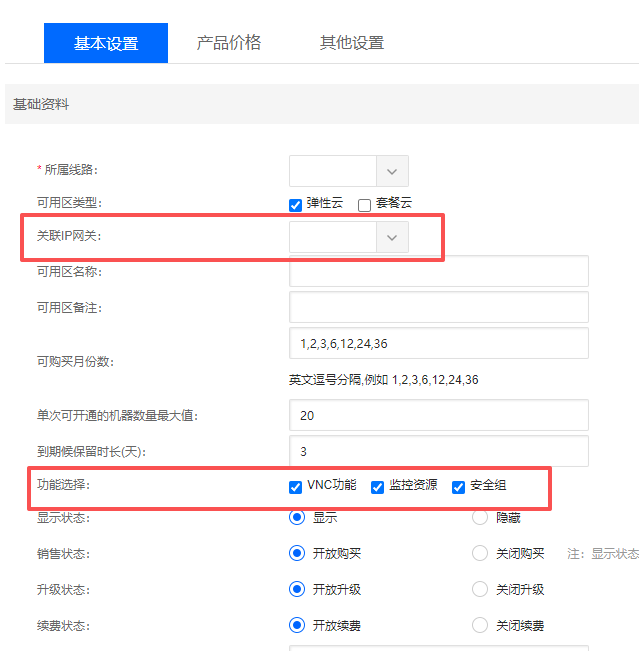
其他参数自由设置,到这里基本已经上线成功,如需补充,请联系客服。